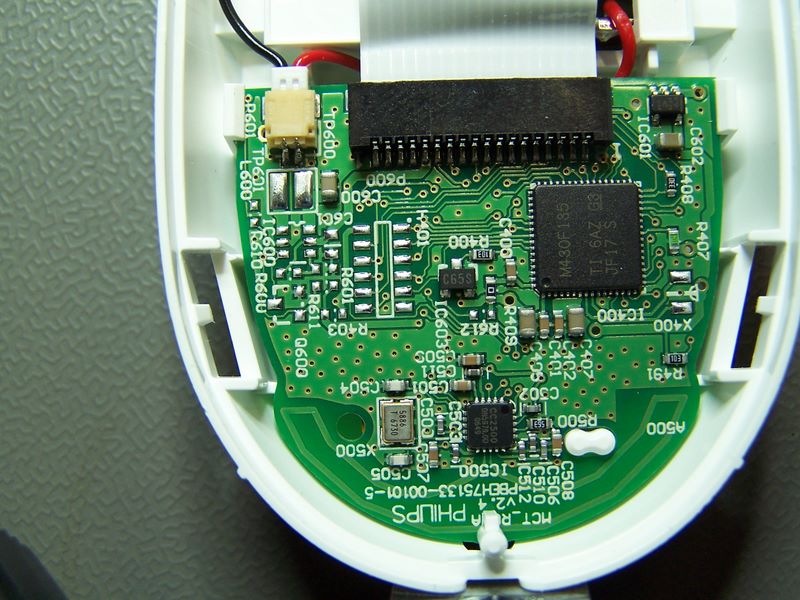
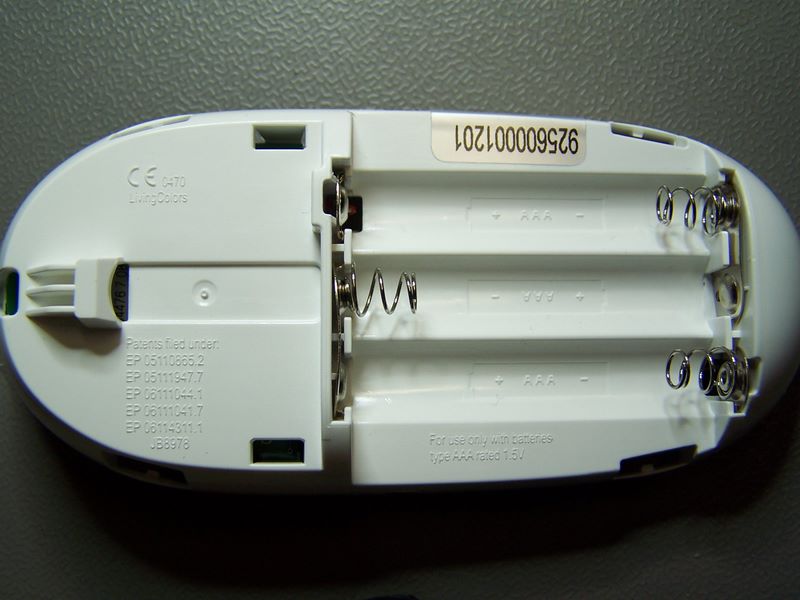
Philips heeft recent een nieuwe versie van de LivingColors lamp geintroduceerd onder de naam “LivingColors 2nd Generation“. Deze lampen zijn niet compatibel met de bestaande afstandsbedieningen en de nieuwe afstandsbedieningen kunnen niet gebruikt worden met de “oude” lampen. Je kan het nalezen in de handleiding op pagina 3).
Dit betekent ook dat kits zoals het CC2500 Arduino shield niet gebruikt kunnen worden met de nieuwe “LivingColors 2nd Generation”.
Voor over ik kan zien is de binnen en buitenkant van de livingcolors niet veranderd. In het apparaat is er een hoop veranderd.
In plaats van het CC2500 + MSP430 setje in deze foto :
Heeft Philips een CC2530 gebruikt. Het is een 8051-achtige microcontroller met een IEEE 802.15.4 RF :
The 8 x 8 pixel red display is een van de eerste projecten die ik heb gedaan na een lange tijd. Ik wilde iets bouwen voor de lol en ik wilde mijn C vaardigheden bijhouden.
Het schema was gemaakt in CadSoftEagle, de layout was ge-laser-print op overhead sheet en het printje geetst in de keuken. Tegenwoordig gebruik ik MakePCB of BatchPCB van Sparkfun.
The schema is heel simpel : een 74HCT595 als high side driver, en een 74HCT595 met een ULN2803 als low side driver.
Ik heb de print simpel gehouden zdat ik het zelf kon etsen.
Het opgebouwde board :
De software bitbang-t een paar IO poorten om de twee schuifregisters te bedienen, het varieeren van de helderheid wordt gedaan door de duty cycle van de LED’s te varieeren. Dit voorbeeld heeft 3 bits helderheid (8 verschillende helderheden). We kunnen deze “8 pixels x 8 pixels x 3 bit helderheid” ook zien als 3 bitmaps met 8 pixels x 8 pixels. De bitmap met de hoogste helderheid (het MSB van de helderheden) wordt 2 x zo lang getoond als het tweede hoogste bit. Het tweede hoogste bit weer twee keer zo lang als het LSB.
Voorbeeld 2 :
Character bitmaps maken met de hand is nogal bewerkelijk. Als je toegang hebt tot een of andere unix achtige dan kan je figlet en het 5×7 font om de character bitmaps te genereren.
Je hebt dan een monospaced font en die zijn vaak niet zo mooi als de hand gemaakte.
Met figlet maak je de bitmap voor het character “0” zo :
Bestuk JP1 en JP3 NIET tenzij je weet wat ze doen en hoe je ze wil gebruiken. Ze kunnen gebruikt worden voor het interrupten van de Atmel bij het ontvangen van een pakket of in andere situaties. Daarvoor moet eerst de library worden aangepast.
De doormetaliseringen van de surface mounted module komt dicht in de buurt uit van de USB connector van de Arduino. Er zit een laklaag over de doormetaliseringen (via’s) , maar het beste is om er een plakbandje op te plakken na het bestukken van de print.
Wat is het ?
De CC2500 Shield voor Arduino is een kit die een Arduino uitbreidt met een CC2500 radio zender – ontvanger.
Wat heb je nodig :
Standaard gereedschap en skills om een electronica kit in elkaar te zetten. Minimaal heb je een kleine soldeerbout, soldeertin, en een kniptang nodig. Om fouten op te sporen is een multimeter handig en eventueel vergrootglas en om fouten te repareren litze of een tinzuiger. Op internet staan diverse pagina’s die deze basisgereedschappen beschrijven.
De assemblage.
Wat het assembleren betreft geldt :
Kleinste onderdelen eerst. In ons geval de twee 74LVC125 en de DPAK spanningsregelaar.
Als je de versie van de CC2500 module hebt met externe antenne dan kan je die nu het beste solderen. Aan de gaatjes kan je zien of de module goed is uitgelijnd.
Als je de module met interne antenne hebt kan je het beste daarna het 8 pins headertje solderen.
Daarna de rest van de onderdelen.
Let er op dat de IC’s goed om op het board komen. Pin 1 moet aan de kant van het 8 pins headertje.
Er zitten twee verschillende waarden weerstanden op. R2 en R3 zijn 680 Ohm, R4 is 10k Ohm. Er is geen R1. Foutje.
De LED’s moeten met de kathode in het massavlak, de korte pen moet dus aan de kant van het experimenteerdeel, de lange kant aan de kant van de weerstanden.
Bestuk JP1 en JP3 NIET tenzij je weet wat ze doen en hoe je ze wil gebruiken. Ze kunnen gebruikt worden voor het interrupten van de Atmel bij het ontvangen van een pakket of in andere situaties. Daarvoor moet eerst de library worden aangepast. Er is geen JP2. Nog een foutje.
Van de assemblage van het prototype heb ik een paar filmpjes gemaakt.
De SMD onderdelen (1).
De SMD onderdelen (2).
De LED’s en het headertje.
De headers.
De test.
Na de assemblage is het belangrijk een aantal dingen te controleren.
Controleer de boven en onderkant op kortsluitingen en verdachte plekken. Je kan ook controleren of er geen kortsluiting is tussen de 5V en GND op J1.
Daarna kan je de shield zonder CC2500 module op de Arduino steken. Op de header voor de module kan je dan meten of daar 3.3V op staat, tussen pen 6 (derde van boven) en pen 1 (de onderste). De draadjes die je bet afgeknipt van de weerstanden of leds passen in de 8 pins header. Met S1 kan je de Arduino resetten.
Als dat allemaal klopt kan je de voeding van de Arduino af halen en de CC2500 module er op steken en de voeding er weer op zetten.
Update: het voorbeeld programma en de library zijn aangepast voor Arduino versie 1.0. De nieuwe versie van de applicatie is hier te vinden : a_LiCo_Control_A1.zip , de nieuwe versie van de LivingColors library hier : LivingColors.zip
De software bestaat uit een library voor de Arduino voor het bedienen van een Philips Livingcolors. Hier zit in het verzenden en ontvangen van berichten in en het kan gebruikt worden als basis om tussen twee shields te communiceren.
De library staat hier voor oude versie, en voor versies van Arduino voor 1.0 hier, en moet uitgepakt in de “/libraries” van de Arduino omgeving (in de oudere versies van Arduino is dat “hardware/libraries”). Je moet dus een “<arduino>librariesLivingColors” directory hebben met daarin :
De broncode heeft een GPL licentie. Als je deze code of een product gebaseerd op deze code verspreidt moet dat dus ook met dezelfde licentie. De code is gebaseerd op code van Jeroen Domburg, bekend van Tweakers en diverse hacks, en beschreven in een artikel van Elektuur in de Mei 2008 editie. George Mathijssen heeft de code opgeschoond en aan de praat gekregen als Arduino library.
De library heeft vast bugs. Zo lijkt de RGB naar HSI conversie niet helemaal te kloppen en negeren we de ACK of NACK van de Livingcolors. Fixes, aanpassingen en verbeteringen zijn welkom !
LiCo_Control : een voorbeeld Arduino applicatie.
Om de library te testen de Livincolors te bedienen heb ik een Arduino applicatie gemaakt die je commando’s kan geven via de seriele poort over USB. Je kan hem dan bedienen met Putty of Hyperterminal of iets dergelijks.
Als LiCo klaar is om commando’s stuurt hij een “!”. Is een commando niet begrepen dan stuurt hij een “?”.
De commando’s zijn :
Commando
Functie
r
reset
wn-rrr-ggg-bbb
r, g and b are numbers 000 to 255. Example “w000-255-000” for bright green. n is the lamp number.
hn-hhh-sss-iii
h, s and i are numbers 000 to 255. No example for now. n is the lamp number.
i
print info
nn
turn lamp number n on
fn
turn lamp number noff
ee
e = 0 echo off, e = 1 echo on.
l
listen for adresses. Use i to list adresses.
saabbccddeeffgghhii
store adress in a..i. 9 numbers as 2 digit hex
?
dummy command.
Hier een voorbeeld van het gebruik van deze Arduino applicatie :
In LiCo-Control bedien je de lamp door :
De lamp aan te doen met de afstand bediening.
Een verbinding te openen met een terminal applicatie (putty, hyperterminal.. etc.).
De code van je lampen te leren met “l”..
.. en dan de lamp te bedienen met de afstandbediening..
De Arduino luistert dan naar berichten tussen de afstandbediening en de lamp en leert daar de adressen uit.
Met “i” kan je dan de geleerde adressen printen.
Met “w0-255-000-000” kan je lamp 0 dan op fel rood zetten (R=255, G=000 eb B=000).
Met “w1-000-000-010” kan je lamp 1 dan op een beetje baluw zetten.
De geleerde adressen kan je hard in de broncode voor LiCo-Control zetten, je hoeft ze dan niet steeds de adressen te leren.
WheelColor : een voorbeeld Processing applicatie.
WheelColor is een Processing applicatie die commando’s kan sturen naar LiCo_Control. Je kan dan de kleur van de LivigColors instellen met een kleurenwiel. De applicatie is simple en lelijk maar er zit een goed voorbeeld in voor het communiceren met LiCo_Control op een robuste manier.
Hier een voorbeeld van het gebruik van deze Arduino applicatie :
In LiCo-Control bedien je de lamp door :
De lamp aan te doen met de afstand bediening.
Een verbinding te openen met een terminal applicatie (putty, hyperterminal.. etc.).
De code van je lampen te leren met “l”..
.. en dan de lamp te bedienen met de afstandbediening..
De Arduino luistert dan naar berichten tussen de afstandbediening en de lamp en leert daar de adressen uit.
Met “i” kan je dan de geleerde adressen printen.
Met “w0-255-000-000” kan je lamp 0 dan op fel rood zetten (R=255, G=000 eb B=000).
Met “w1-000-000-010” kan je lamp 1 dan op een beetje baluw zetten.
De geleerde adressen kan je hard in de broncode voor LiCo-Control zetten, je hoeft ze dan niet steeds de adressen te leren.
(Dit is geknipt, geplakt en vertaald van mijn oude site)
De Philips LivingColors is een op afstand bedienbare 15 W. RGB led lamp.
Hij is (April 2008) te koop in de UK, Nederland, België, Frankrijk en Luxemburgvoor ongeveer 110 tot 150 euro.
Het is kwalitatief goed ontworpen en in elkaar gezet, het is zeker geen chinees prutproduct met een Philips sticker.
De afstandbediening gebruikt een radio zender en ontvanger op de 2.4 GHz ISM band. De zender ontvanger is van Chipcon (nu Texas Instruments). Het hoeft de lamp niet te kunnen zien (zoals bij infrarood afstand bedieningen) en het kan tot 6 lampen tegelijk bedienen.
De microcontroller in de afstandsbediening is een laag verbruik microcontroller van Texas Instruments. De communicatie is bi-directioneel en dat suggereert dat Philips meer producten in de planning heeft , bijvoorbeeld een AmbiLight – LivingColors koppeling.
Elektor / Elektuur artikel over het uizoeken van het protocol .
Jeroen Domburg legt uit hoe hij het LivingColors protocol ge”reverse engineered” heeft en hoe je een USB remote controller voor de LivingColors lamp kan maken.